La parole en texte, sur l'écran de votre choix
Le Teleprompter Standalone affiche en temps réel la transcription d'un canal de l'événement : la langue de l'orateur ou une traduction.
Il s'affiche sur un mur LED, les écrans de salle, en bandeau, sur l'écran de retour de l'orateur, ou dans OBS et vMix comme source navigateur. Nous vous donnons un lien : vous l'ouvrez dans Google Chrome sur l'ordinateur relié à l'écran ou au mélangeur, et vous réglez l'affichage depuis la même page, sans rien installer.
Comment ça marche
- 1
Ouvrez le lien
Le lien, c'est nous qui vous le donnons, un par canal. Vous l'ouvrez dans Google Chrome, ou dans OBS et vMix comme source navigateur : ils tournent sur le même moteur que Chrome.
- 2
Réglez l'affichage
Ctrl+Maj+C ouvre le panneau des réglages. Dans OBS et vMix, où les raccourcis clavier ne passent pas, il suffit d'ajouter ?controls=1 à la fin de l'adresse.
- 3
Le lien garde tout
Chaque modification s'enregistre d'elle-même dans l'adresse : copiez-la en entier sur un autre ordinateur et l'écran s'ouvre à l'identique. Si une valeur est abîmée, ce réglage reprend sa valeur par défaut. Reset to Defaults vous ramène à l'affichage de départ.
Ce que vous pouvez régler
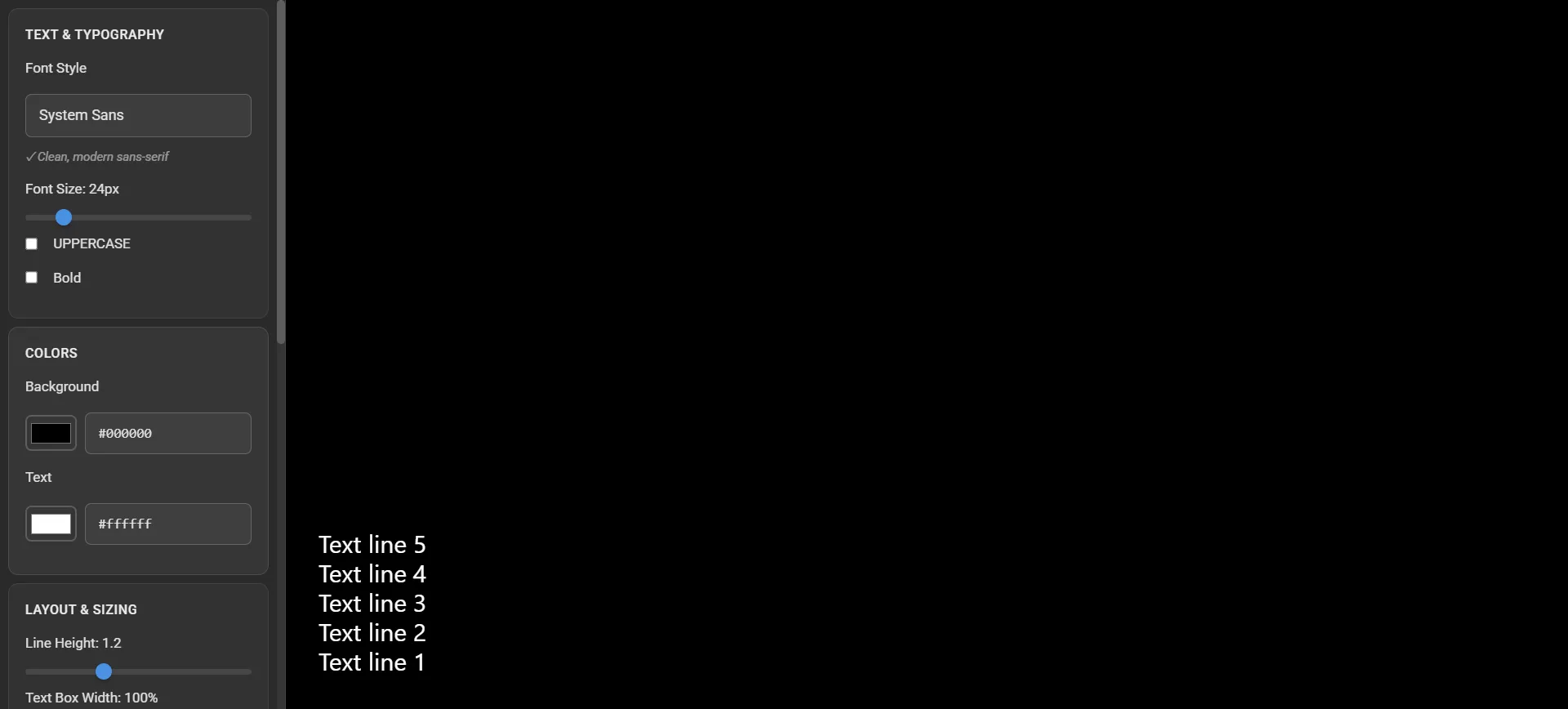
Les réglages de base sont toujours visibles ; Show Advanced ouvre le reste. Les commandes portent leur nom d'interface, en anglais.
Police
Police, taille, majuscules et gras.
Couleurs et chroma key
Couleur du texte et du fond. Avec un fond uni, le mélangeur le découpe et le texte passe en incrustation sur la vidéo.
Lignes
Interligne, largeur de la zone de texte et nombre de lignes à l'écran.
Défilement
Vitesse d'animation, de fluide à sèche. La dernière phrase reste toujours visible. Avec Scroll only final results, seules les phrases que le moteur a finalisées s'affichent, sans les corrections en direct.
Ponctuation de sous-titre
On retire la majuscule en début de phrase, les sigles restent intacts, et le point final disparaît ou devient des points de suspension.
Rythme du texte
Les phrases prononcées à quelques secondes d'intervalle se regroupent en un seul bloc, sans effet liste de courses. Les lignes se coupent à un nombre fixe de mots, pour un bandeau au rythme régulier. Et vous choisissez combien de phrases garder à l'écran, de 5 à 50.
Format
Texte normal avec ponctuation et majuscules, mots seuls, nombres, dates et montants en chiffres (« 25 € » au lieu de « vingt-cinq euros »), grossièretés masquées.
Finitions
Les lignes du haut s'estompent au lieu de disparaître d'un coup. Votre propre CSS pour tout le reste, et un message à afficher quand personne ne parle.
Un écran ou tous les écrans
Teleprompter Standalone
Un lien par écran, avec l'affichage réglé depuis l'écran lui-même. Le bon choix pour une régie sous OBS ou vMix, un bandeau, l'écran de retour de l'orateur.
Teleprompter Manager
Quand les écrans sont nombreux, le Teleprompter Manager les pilote tous depuis une seule page : plusieurs langues sur le même écran, logo, QR code, bannière et veille, à distance aussi.
Fonctionne dans Google Chrome et dans les navigateurs d'OBS et de vMix.
Le teleprompter en événement
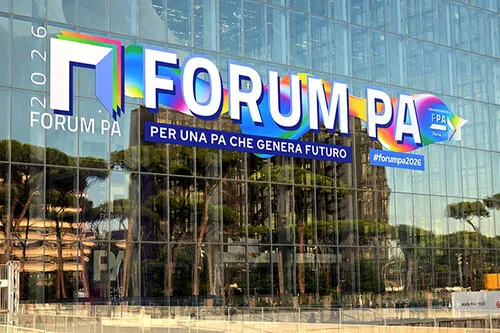
Douze salles, un teleprompter par salle, projeté par la régie.
Douze salles sous-titrées, depuis Milan. FORUM PA 2026
Rome, Roma Convention Center La Nuvola · Juin 2026Lire l'étude de cas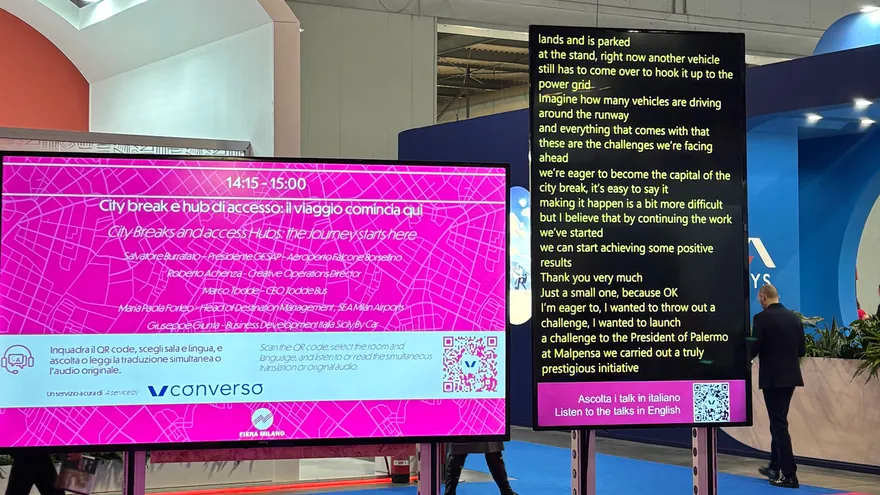
Six régies différentes : murs LED, projecteurs, bandeaux et teleprompter pour les orateurs.
BIT 2026 : Interprétation RSAI et Silent Meeting en Open Space
Rho Fiera Milano · Février 2026Lire l'étude de casOù le texte doit-il s'afficher ?
Parlez-nous de vos écrans, régies et langues : nous vous disons comment les régler.
Écrivez-nousÀ voir aussi