Tous les écrans de l'événement, depuis une seule page
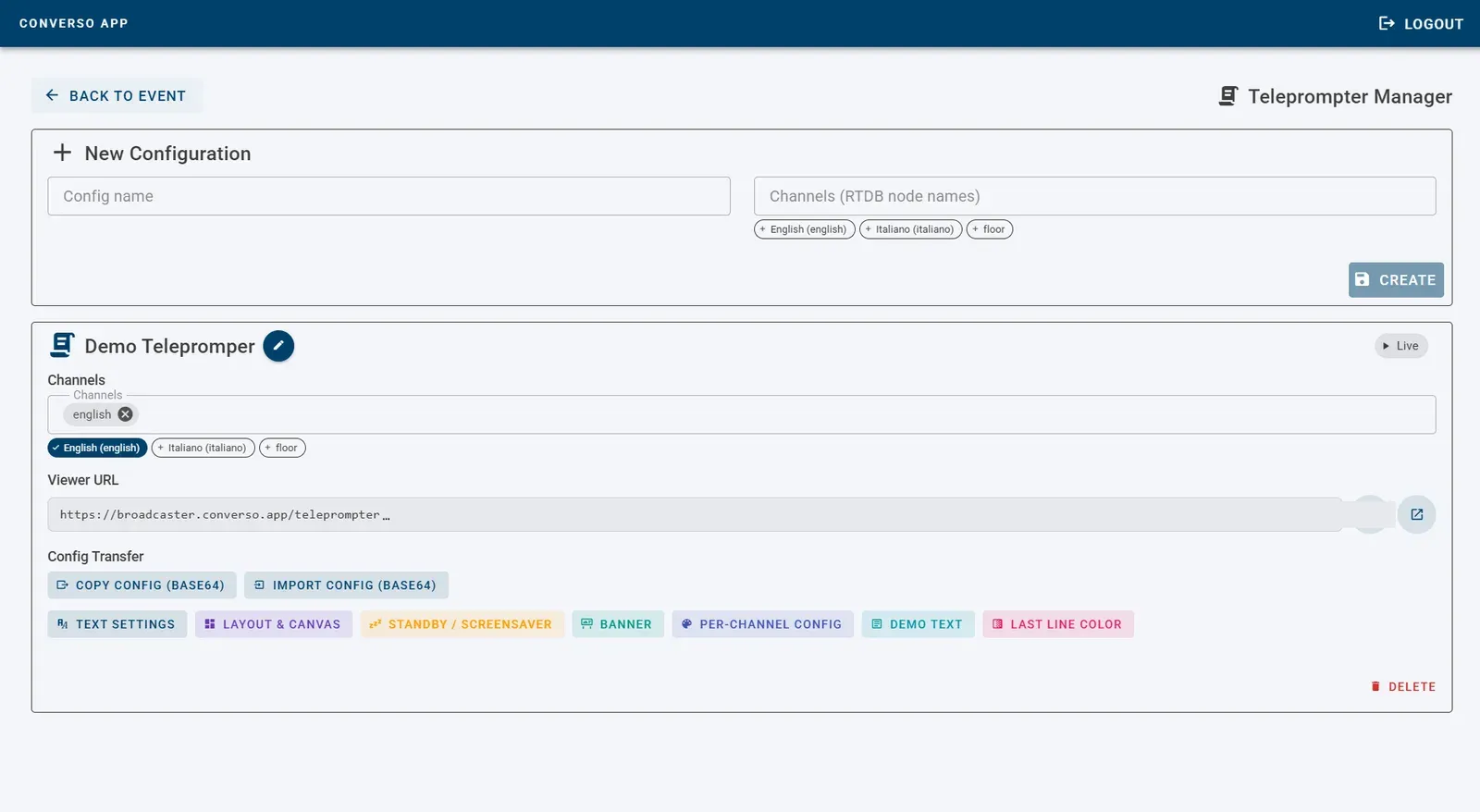
Le Teleprompter Manager pilote les téléprompteurs d'un événement : ce qu'ils affichent, comment ils l'affichent, quand ils se mettent en pause.
Chaque écran qui affiche la parole en texte, dans la langue d'origine ou traduite, est une configuration : un mur LED, un moniteur de salle, une smart TV, une entrée du mélangeur vidéo, un cadre intégré dans une page web avec un iFrame. Depuis une page dans Google Chrome, vous choisissez les canaux, le graphisme, le logo et le QR code, et vous passez du direct à la veille. Les modifications arrivent tout de suite à l'écran, sans recharger.
Comment ça marche
- 1
Vous créez une configuration
Une configuration est une sortie vidéo, par exemple « Scène principale ». Vous lui donnez un nom et choisissez les canaux à afficher : la langue d'origine, une ou plusieurs traductions.
- 2
Vous ouvrez le lien sur l'écran
Chaque configuration a son lien. Vous l'ouvrez dans le navigateur de l'ordinateur relié au moniteur ou au mélangeur, ou directement dans le navigateur d'une smart TV. Pour une page web, vous l'intégrez avec un iFrame, même plusieurs avec des mises en page différentes.
- 3
Vous réglez en direct
Les modifications s'enregistrent toutes seules et arrivent sur l'écran déjà ouvert, sans recharger la page. Un bouton fait passer du direct à la veille, et inversement.
Ce que vous pouvez régler
Les réglages sont regroupés en sections, une par bouton, et valent pour une seule configuration : chaque écran peut avoir son propre graphisme.
Texte
Police système, Google ou à haute lisibilité, taille, majuscules, gras, couleurs, interligne, lignes visibles et alignement. On peut n'afficher que le texte définitif et masquer le texte provisoire.
Mise en page
Plein écran ou taille fixe en pixels. Plusieurs canaux côte à côte, empilés ou en grille, avec étiquettes et espacement : par exemple trois langues en trois bandes sur le même moniteur.
Logo et QR code
Superposés au texte, dans ou hors de la zone de texte, avec position, taille, opacité et couleurs. Les images se chargent directement.
Bannière
Une bande fixe en haut, en bas ou sur le côté, avec une image ou un contenu HTML : par exemple le titre de la session ou le logo d'un sponsor.
Veille
À la place du texte, une image ou un écran personnalisé. Elle s'active avec un bouton, ou toute seule après le nombre de secondes choisi sans nouveau texte.
Couleurs par canal
Chaque langue peut avoir ses couleurs et son message quand le canal est vide : on la reconnaît d'un coup d'œil.
Dernières lignes en évidence
Une couleur et un fond sur les lignes qui viennent d'arriver, pour suivre le texte pendant qu'il défile.
Texte d'essai
Fait défiler un texte d'essai pour vérifier le graphisme avant que quelqu'un parle. À éteindre avant le direct.
D'un événement à l'autre
Les réglages de texte se copient d'une configuration et s'appliquent à une autre, même d'un autre événement.
Dans le site ou l'application de l'événement
Le teleprompter s'intègre à n'importe quelle page web, web app ou application de l'événement avec une simple iframe. Le développeur l'insère une seule fois : ce qu'il affiche et son apparence se règlent ici, même en cours d'événement, sans recharger la page ni toucher au code.
Une adresse par destination
Chaque configuration a son Viewer URL, et chaque modification arrive aussitôt sur tous les écrans qui l'affichent, smartphones du public compris. L'application de l'événement, le mur LED et le streaming ont chacun leur configuration.
Votre page décide des dimensions
Une hauteur fixe, ou tout l'espace d'un bloc sous le lecteur vidéo. Avec un texte de 40 px, un interligne de 1,2 et deux lignes, environ 120 px suffisent.
Aussi dans les applications natives
À la place de l'iframe, une WebView charge la même adresse. Le teleprompter n'affiche que du texte : aucune autorisation micro, caméra ou audio à demander.
Nous envoyons au développeur le guide d'intégration, avec des exemples de code et des notes sur le sandbox et la Content Security Policy.
<iframe
  src="https://broadcaster.converso.app/teleprompter/cKXqwZhMGnyoxx9UqrDT/config/ECDWRPSx95hLzDjPUw4i"
  style="display:block; width:100%; height:120px; border:0;"
title="Sous-titres en direct Converso"></iframe>Qui l'utilise
Le client ou son prestataire
Avec les identifiants que nous vous fournissons, la régie ou le prestataire audiovisuel règle les écrans en autonomie : change le graphisme, met en pause, ajoute un canal.
Notre technicien, même à distance
Depuis le RSI Hub de Milan, le technicien Converso® prépare les configurations avant l'événement et intervient pendant, sans que personne en salle ne touche à l'écran.
Le Teleprompter Manager demande Google Chrome. Pour l'écran, un navigateur et une connexion internet suffisent.
Le téléprompteur en événement
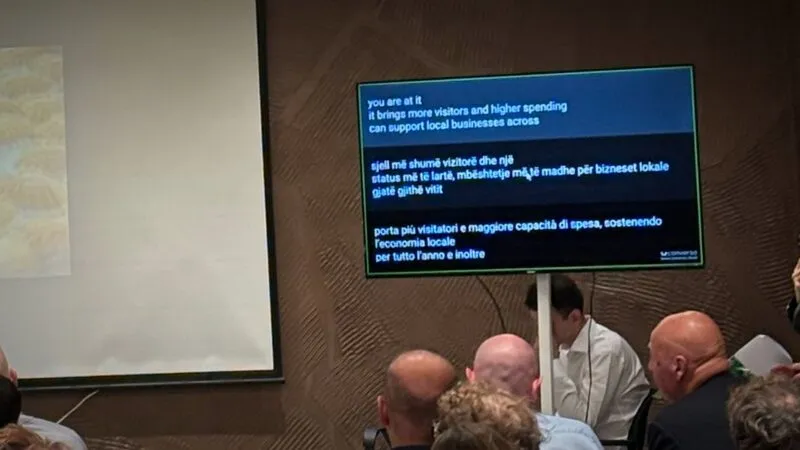
Trois langues en trois bandes sur une smart TV, réglées depuis le RSI Hub de Milan.
Balkans Sea Fair 2026 — Trois langues sur un seul écran
Marina Orikum, baie de Vlora (Albanie) · Octobre 2026Lire l'étude de cas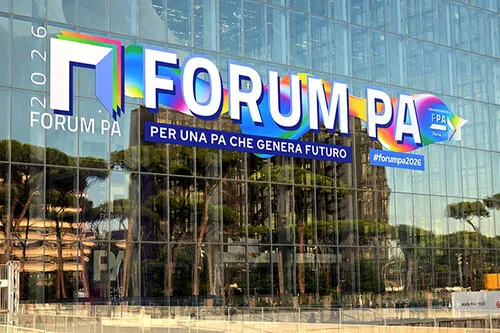
Douze salles, chacune avec son téléprompteur projeté par la régie.
Douze salles sous-titrées, depuis Milan. FORUM PA 2026
Rome, Roma Convention Center La Nuvola · Juin 2026Lire l'étude de casCombien d'écrans compte votre événement ?
Parlez-nous des salles, des écrans et des langues : nous vous dirons comment les configurer.
Écrivez-nousÀ voir aussi