Todas las pantallas del evento, desde una sola página
El Teleprompter Manager controla los teleprompters de un evento: qué muestran, cómo lo muestran y cuándo se pausan.
Cada pantalla que muestra el discurso en texto, en el idioma original o traducido, es una configuración: una pantalla LED, un monitor de sala, una smart TV, una entrada del mezclador de vídeo, un recuadro integrado en una página web con un iFrame. Desde una página en Google Chrome eliges los canales, el diseño, el logo y el código QR, y pasas del directo a la espera. Los cambios llegan a la pantalla al momento, sin recargar.
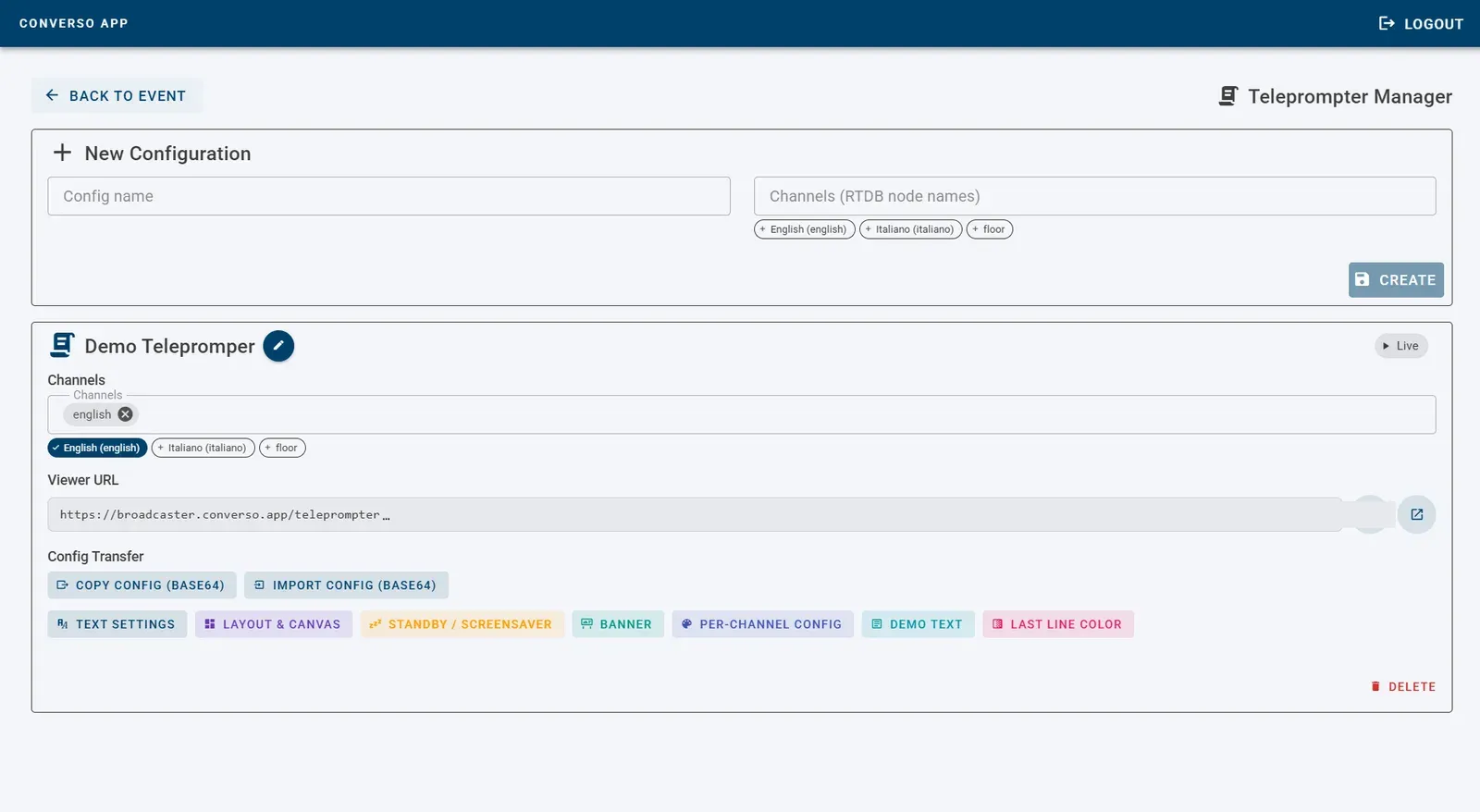
Cómo funciona
- 1
Creas una configuración
Una configuración es una salida de vídeo, por ejemplo «Escenario principal». Le pones un nombre y eliges los canales que se muestran: el idioma original, una o varias traducciones.
- 2
Abres el enlace en la pantalla
Cada configuración tiene su enlace. Lo abres en el navegador del ordenador conectado al monitor o al mezclador, o directamente en el navegador de una smart TV. Para una página web lo integras con un iFrame, incluso varios con diseños distintos.
- 3
Ajustas en directo
Los cambios se guardan solos y llegan a la pantalla ya abierta, sin recargar la página. Con un botón pasas del directo a la espera y vuelta.
Qué se puede ajustar
Los ajustes se agrupan en secciones, una por botón, y valen para una sola configuración: cada pantalla puede tener su propio diseño.
Texto
Tipografía del sistema, de Google o de alta legibilidad, tamaño, mayúsculas, negrita, colores, interlineado, líneas visibles y alineación. Se puede mostrar solo el texto definitivo y ocultar el provisional.
Diseño
Pantalla completa o tamaño fijo en píxeles. Varios canales uno al lado del otro, apilados o en cuadrícula, con etiquetas y espaciado: por ejemplo tres idiomas en tres franjas en el mismo monitor.
Logo y código QR
Superpuestos al texto, dentro o fuera del área de texto, con posición, tamaño, opacidad y colores. Las imágenes se suben directamente.
Banner
Una franja fija arriba, abajo o a un lado, con una imagen o contenido HTML: por ejemplo el título de la sesión o el logo de un patrocinador.
Espera
En lugar del texto, una imagen o una pantalla personalizada. Se activa con un botón o sola, tras los segundos que elijas sin texto nuevo.
Colores por canal
Cada idioma puede tener sus colores y su mensaje cuando el canal está vacío, para reconocerlo de un vistazo.
Últimas líneas destacadas
Un color y un fondo en las líneas recién llegadas, para seguir el texto mientras avanza.
Texto de prueba
Hace correr un texto de prueba para revisar el diseño antes de que alguien hable. Hay que apagarlo antes del directo.
De un evento a otro
Los ajustes de texto se copian de una configuración y se aplican a otra, incluso de otro evento.
En la web o la app del evento
El teleprompter entra en cualquier página web, web app o app del evento con un iframe normal. El desarrollador lo inserta una sola vez: lo que muestra y cómo se ve se decide desde aquí, incluso con el evento en marcha, sin recargar la página ni tocar el código.
Una dirección por destino
Cada configuración tiene su Viewer URL, y cada cambio llega al momento a todas las pantallas que la muestran, móviles del público incluidos. La app del evento, la pantalla LED y el streaming usan configuraciones distintas.
Las medidas las decide tu página
Una altura fija, o todo el espacio de un recuadro bajo el reproductor. Con un texto de 40 px, interlineado 1,2 y dos líneas bastan unos 120 px.
También en apps nativas
En lugar del iframe, una WebView carga la misma dirección. El teleprompter solo muestra texto: no hace falta pedir permisos de micrófono, cámara ni audio.
Al desarrollador le enviamos la guía de integración, con ejemplos de código y notas sobre sandbox y Content Security Policy.
<iframe
  src="https://broadcaster.converso.app/teleprompter/cKXqwZhMGnyoxx9UqrDT/config/ECDWRPSx95hLzDjPUw4i"
  style="display:block; width:100%; height:120px; border:0;"
title="Subtítulos en directo Converso"></iframe>Quién lo usa
El cliente o su empresa audiovisual
Con las credenciales que te damos, la regiduría o la empresa audiovisual ajusta las pantallas por su cuenta: cambia el diseño, pausa el texto, añade un canal.
Nuestro técnico, también en remoto
Desde el RSI Hub de Milán, el técnico de Converso® prepara las configuraciones antes del evento e interviene durante, sin que nadie en la sala toque la pantalla.
El Teleprompter Manager necesita Google Chrome. Para la pantalla basta un navegador con conexión a internet.
El teleprompter en eventos
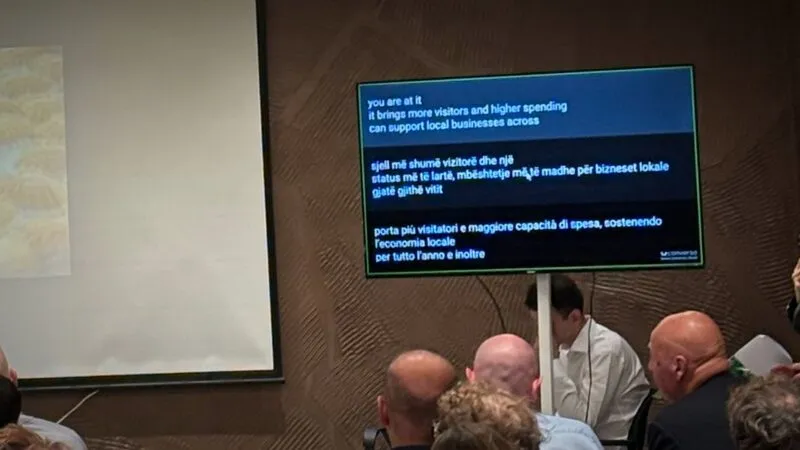
Tres idiomas en tres franjas en una smart TV, ajustados desde el RSI Hub de Milán.
Balkans Sea Fair 2026 — Tres idiomas en una sola pantalla
Marina Orikum, bahía de Valona (Albania) · Octubre 2026Lee el caso de éxito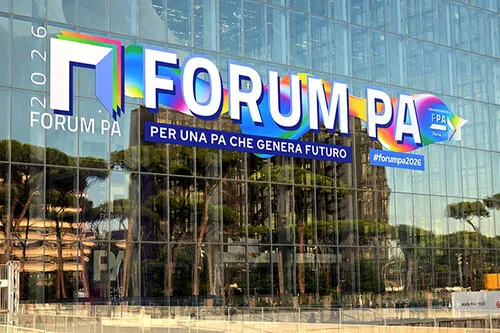
Doce salas, cada una con su teleprompter proyectado por la regiduría.
Doce salas subtituladas, desde Milán. FORUM PA 2026
Roma, Roma Convention Center La Nuvola · Junio 2026Lee el caso de éxito¿Cuántas pantallas tiene tu evento?
Cuéntanos salas, pantallas e idiomas: te decimos cómo configurarlas.
EscríbenosRelacionado