Tutti gli schermi dell'evento, da una pagina sola
Il Teleprompter Manager comanda i teleprompter di un evento: cosa mostrano, come lo mostrano, quando vanno in pausa.
Ogni schermo che mostra il parlato in testo, nella lingua originale o tradotto, è una configurazione: un ledwall, un monitor di sala, una smart TV, un ingresso del mixer video, un riquadro da inserire con un iFrame in una pagina web. Da una pagina in Google Chrome scegli i canali, la grafica, il logo e il QR code, e passi dalla diretta allo standby. Le modifiche arrivano sullo schermo subito, senza ricaricare.
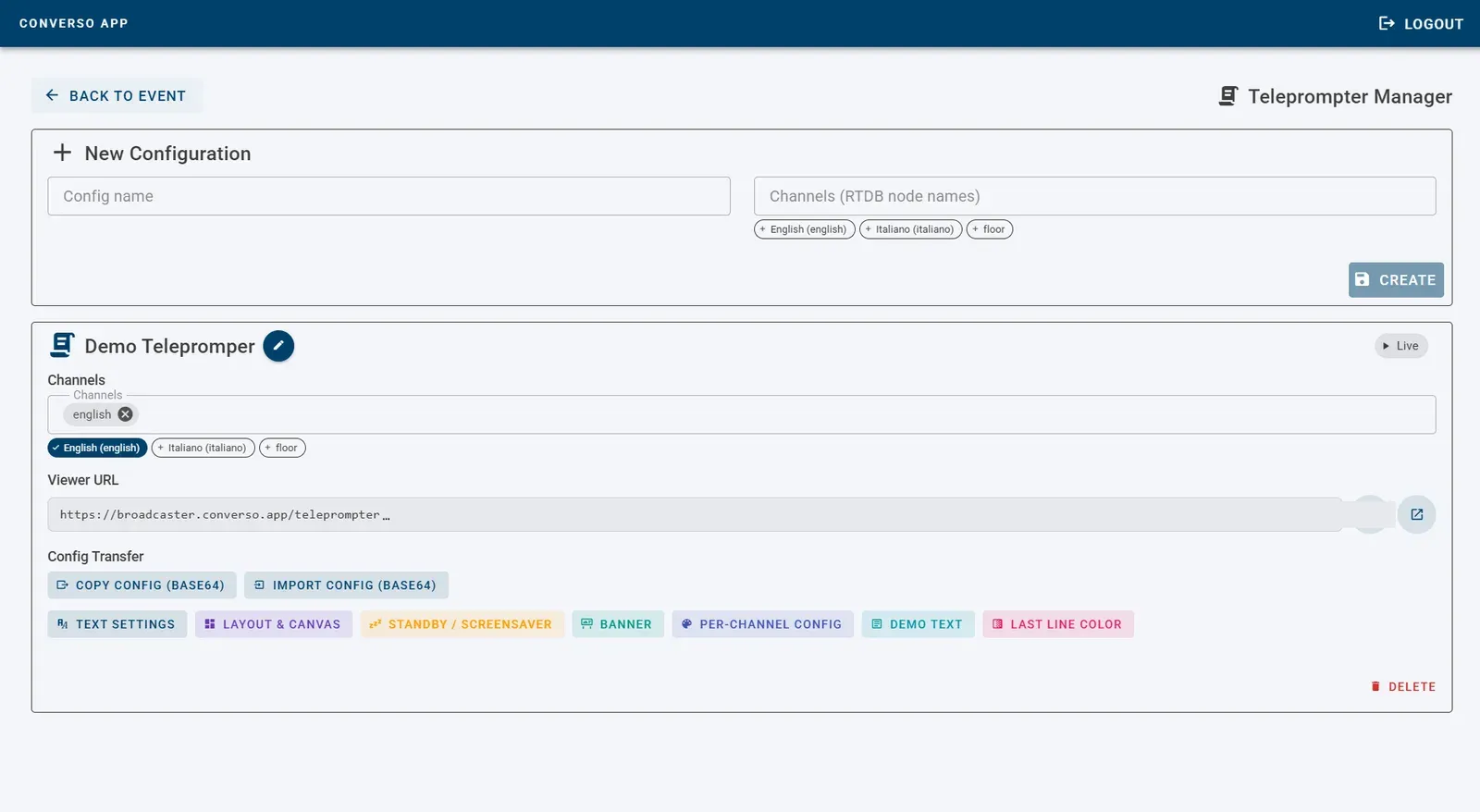
Come funziona
- 1
Crei una configurazione
Una configurazione è un'uscita video, per esempio «Palco principale». Le dai un nome e scegli i canali da mostrare: la lingua originale, una o più traduzioni.
- 2
Apri il link sullo schermo
Ogni configurazione ha il suo link. Lo apri nel browser del computer collegato al monitor o al mixer, oppure direttamente nel browser di una smart TV. Per una pagina web lo inserisci con un iFrame, anche più di uno con layout diversi.
- 3
Regoli in diretta
Le modifiche si salvano da sole e arrivano sullo schermo già aperto, senza ricaricare la pagina. Con un pulsante passi dalla diretta allo standby e ritorno.
Cosa si regola
Le impostazioni sono divise in sezioni, una per pulsante, e valgono per la singola configurazione: ogni schermo può avere la sua grafica.
Testo
Carattere di sistema, Google o ad alta leggibilità, dimensione, maiuscolo, grassetto, colori, interlinea, righe visibili e allineamento. Si può mostrare solo il testo definitivo, nascondendo quello provvisorio.
Layout
Schermo intero o dimensione fissa in pixel. Più canali affiancati, impilati o a griglia, con etichette e spaziatura: per esempio tre lingue in tre fasce sullo stesso monitor.
Logo e QR code
Sovrapposti al testo, dentro o fuori dall'area del testo, con posizione, dimensione, opacità e colori. Le immagini si caricano direttamente.
Banner
Una fascia fissa in alto, in basso o di lato, con un'immagine o un contenuto HTML: per esempio il titolo della sessione o il logo di uno sponsor.
Standby
Al posto del testo, un'immagine o una schermata personalizzata. Si attiva con un pulsante oppure da solo, dopo i secondi che scegli senza testo nuovo.
Colori per canale
Ogni lingua può avere i suoi colori e il suo messaggio quando il canale è vuoto, così si riconosce a colpo d'occhio.
Ultime righe in evidenza
Un colore e uno sfondo sulle righe appena arrivate, per seguire il testo mentre scorre.
Testo di prova
Fa scorrere un testo di prova per controllare la grafica prima che qualcuno parli. Va spento prima della diretta.
Da un evento all'altro
Le impostazioni di testo si copiano da una configurazione e si applicano a un'altra, anche di un altro evento.
Nel sito o nell'app dell'evento
Il teleprompter entra in qualsiasi pagina web, webapp o app dell'evento con un normale iframe. Lo sviluppatore lo inserisce una volta sola: cosa mostra e come lo mostra si decide da qui, anche a evento in corso, senza ricaricare la pagina e senza toccare il codice.
Un indirizzo per ogni destinazione
Ogni configurazione ha il suo Viewer URL, e ogni modifica arriva subito a tutti gli schermi che la mostrano, compresi i telefoni del pubblico. Per l'app dell'evento, il ledwall e lo streaming si usano configurazioni separate.
Le misure le decide la tua pagina
Un'altezza fissa, oppure tutto lo spazio di un riquadro sotto il player. Con un carattere da 40 px, interlinea 1,2 e due righe bastano circa 120 px.
Anche nelle app native
Al posto dell'iframe, una WebView carica lo stesso indirizzo. Il teleprompter mostra solo testo: niente microfono, fotocamera o audio da autorizzare.
Allo sviluppatore mandiamo la guida all'integrazione, con gli esempi di codice e le note su sandbox e Content Security Policy.
<iframe
  src="https://broadcaster.converso.app/teleprompter/cKXqwZhMGnyoxx9UqrDT/config/ECDWRPSx95hLzDjPUw4i"
  style="display:block; width:100%; height:120px; border:0;"
title="Sottotitoli live Converso"></iframe>Chi lo usa
Il cliente o il suo service
Con le credenziali che ti diamo, la regia o il service audio-video regola gli schermi in autonomia: cambia la grafica, mette in pausa, aggiunge un canale.
Il nostro tecnico, anche da remoto
Dal RSI Hub di Milano il tecnico Converso® prepara le configurazioni prima dell'evento e interviene durante, senza che nessuno in sala tocchi lo schermo.
Per il Teleprompter Manager serve Google Chrome. Per lo schermo basta un browser con una connessione a internet.
Il teleprompter negli eventi
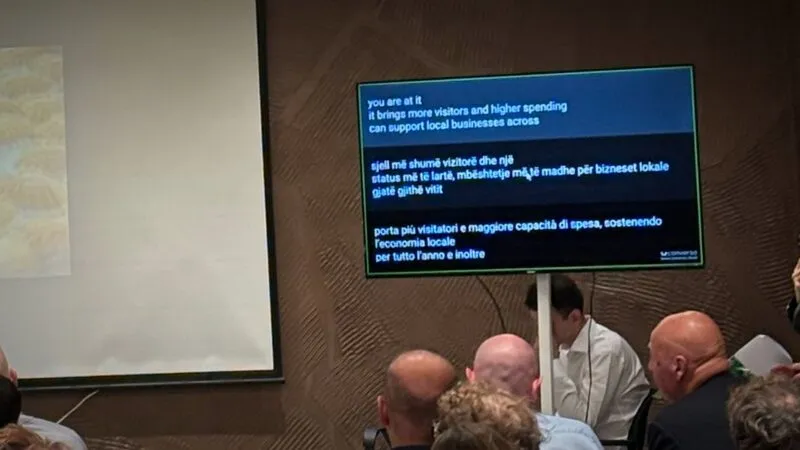
Tre lingue in tre fasce su una smart TV, regolate dal RSI Hub di Milano.
Balkans Sea Fair 2026 — Tre lingue su un solo schermo
Marina Orikum, baia di Valona (Albania) · Ottobre 2026Leggi il case study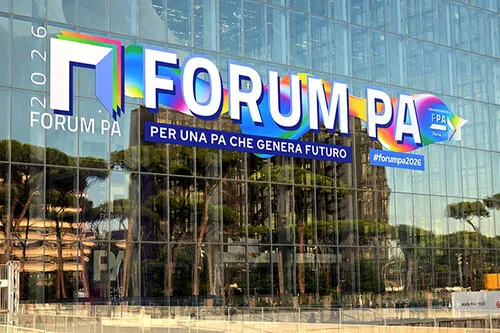
Dodici sale, ognuna con il suo teleprompter proiettato dalla regia.
Dodici sale sottotitolate, da Milano. FORUM PA 2026
Roma, Roma Convention Center La Nuvola · Giugno 2026Leggi il case studyQuanti schermi ha il tuo evento?
Raccontaci sale, schermi e lingue: ti diciamo come impostarli.
ScriviciCollegati